Le guide de prise en mainVotre guidebook,
prêt à accueillir.
De la création du compte au premier scan en chambre : suivez un parcours visuel clair, construit à partir de la véritable interface.
- 6
- étapes essentielles
- ≈ 15 min
- pour prendre en main
- Mobile
- aperçu en direct
Studio · Guidebook
01 · CommencerRegardez le parcours complet
Une démonstration centralisée pour voir les gestes essentiels avant de les reproduire dans votre espace.
02 · Pas à pasConstruisez votre guide sans vous perdre
Chaque étape correspond à une action concrète dans la plateforme.
01Créer votre espace
Créez votre compte, indiquez le nom de l’établissement puis lancez votre premier guidebook. Les sections essentielles sont préparées pour vous.
- Créer votre compte professionnel
- Ajouter un premier établissement
- Choisir le type : hôtel, riad, villa ou appartement
Créer mon compte 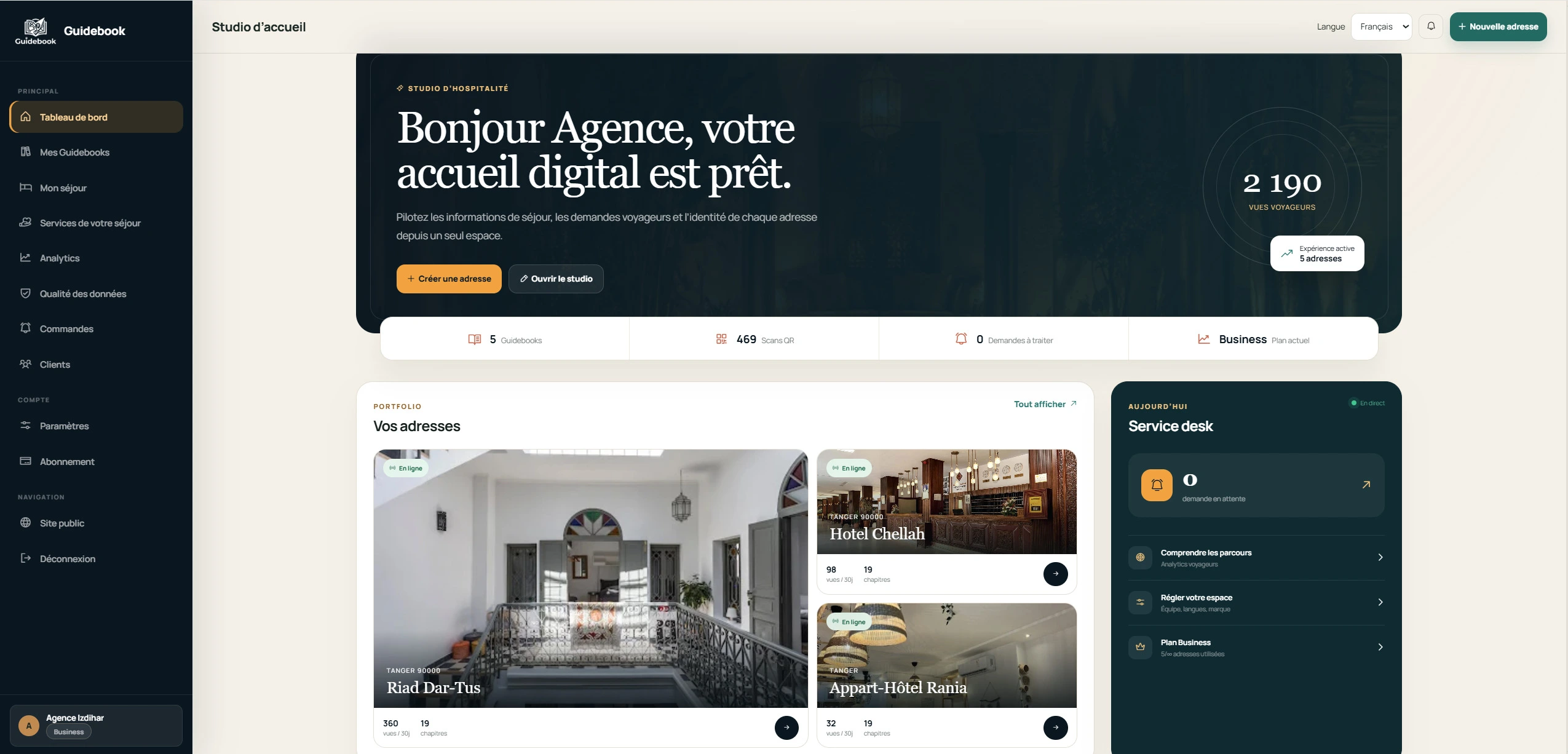 Créer votre espace · Interface réelle de la plateforme
02Construire le contenu
Ajoutez les informations utiles, les règles de séjour, le Wi-Fi, les équipements et les bonnes adresses. Chaque rubrique reste modifiable.
- Rédiger dans la langue principale
- Utiliser AI Assist pour améliorer un texte
- Ajouter photos, liens et informations pratiques
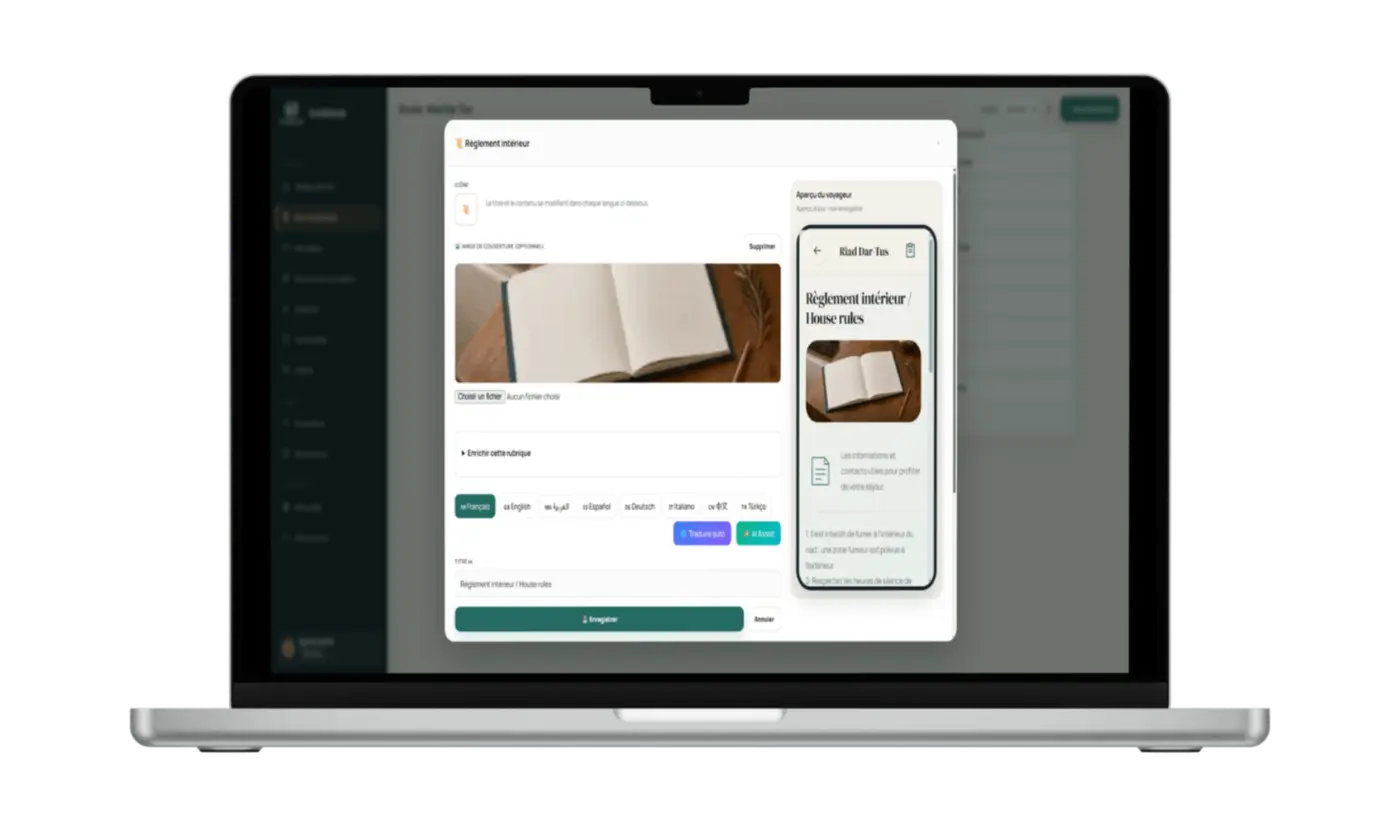 Construire le contenu · Interface réelle de la plateforme
03Personnaliser l’expérience
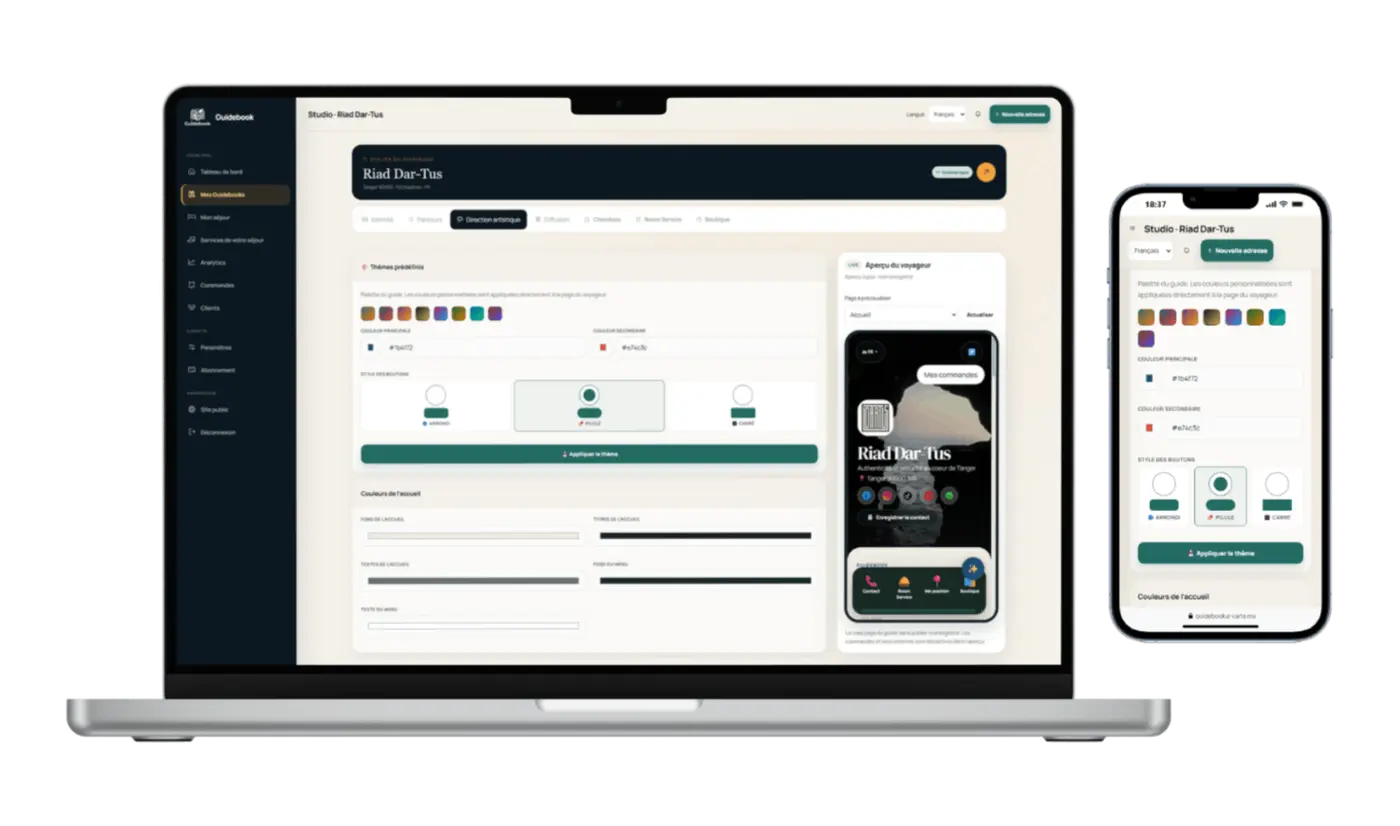
Adaptez les couleurs, les boutons, les fonds et les images à l’identité de votre établissement, avec une vraie prévisualisation du résultat.
- Choisir une palette ou vos propres couleurs
- Adapter le style des boutons et des cartes
- Contrôler le rendu dans l’aperçu voyageur
Personnaliser l’expérience · Interface réelle de la plateforme04Configurer vos services
Créez le Room Service, la Boutique et les demandes de séjour. Les commandes arrivent dans le tableau de bord et suivent un statut clair.
- Créer catégories, produits et prix
- Définir les horaires et modes de paiement
- Suivre les demandes jusqu’à leur réalisation
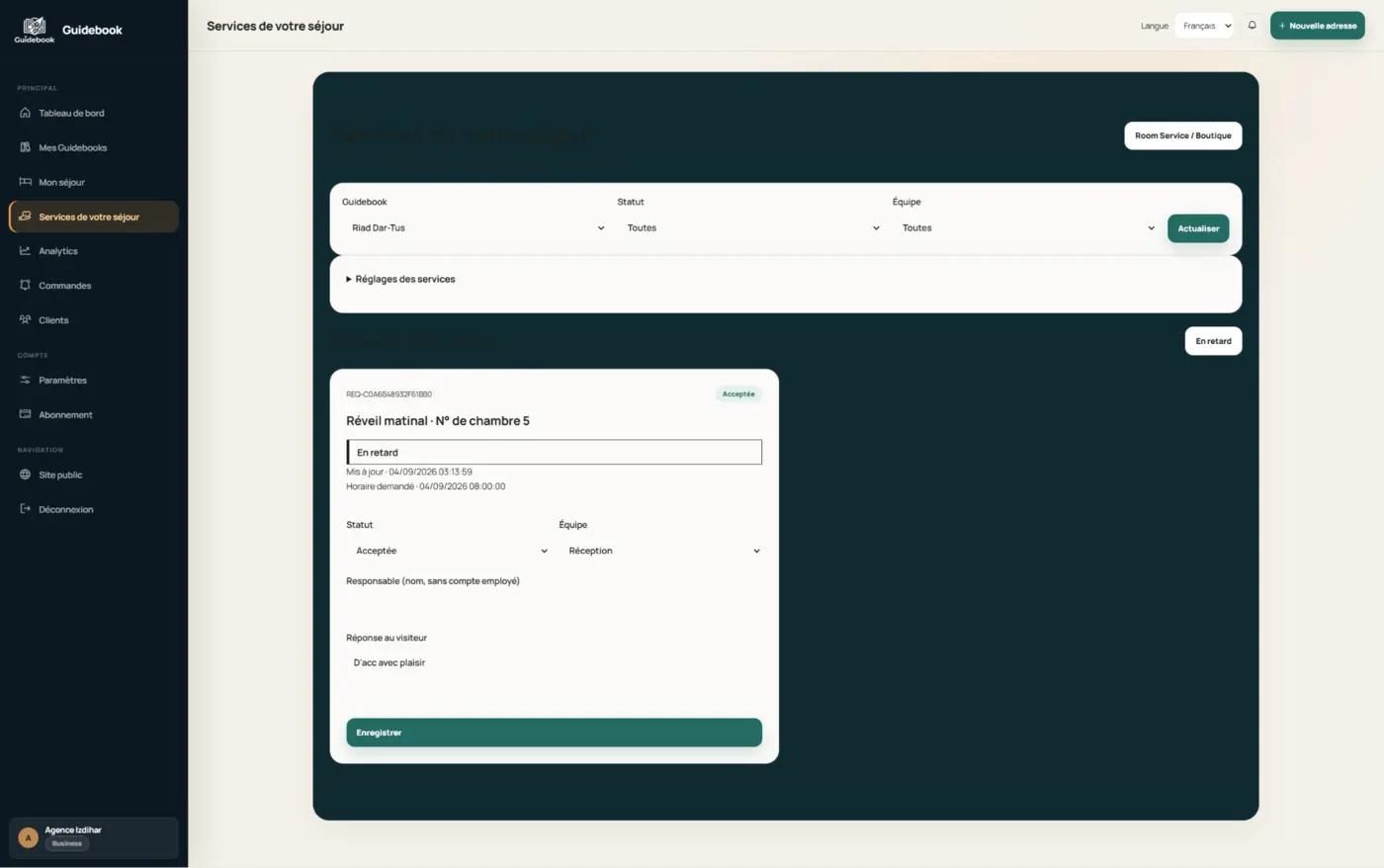 Configurer vos services · Interface réelle de la plateforme
05Tester comme un voyageur
Ouvrez l’aperçu complet sur mobile : navigation, météo, carte, langues, services et commandes. Corrigez les détails avant publication.
- Vérifier chaque rubrique sur téléphone
- Tester les liens, boutons et traductions
- Contrôler la lisibilité des images et des prix
Ouvrir les démos 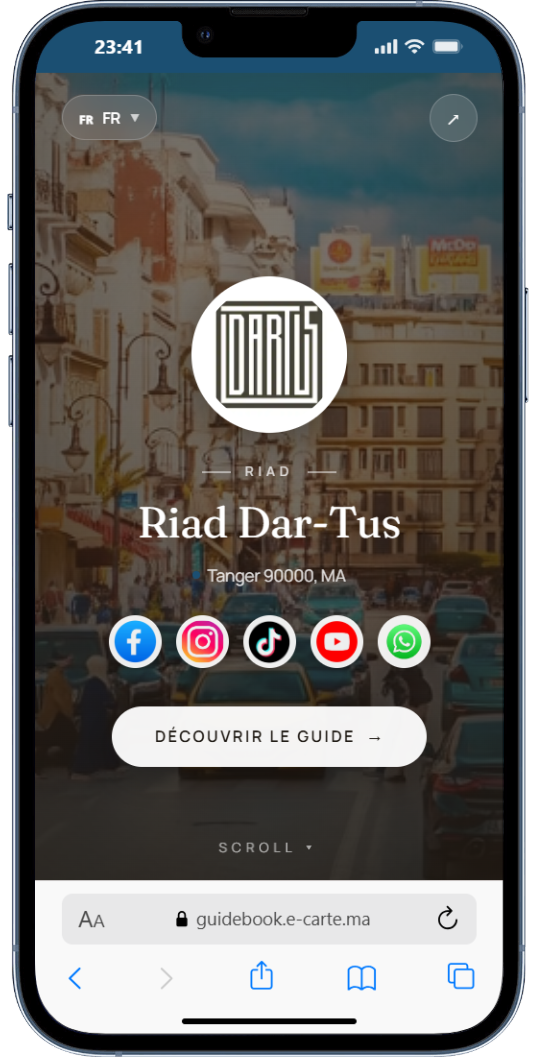 Tester comme un voyageur · Interface réelle de la plateforme
06Publier et diffuser
Publiez le guidebook puis partagez-le par lien, QR Code ou NFC. Vous pouvez générer un accès distinct pour chaque chambre.
- Publier le guide en un clic
- Télécharger le QR principal ou les QR chambres
- Consulter les visites, scans et commandes
Publier et diffuser · Interface réelle de la plateformeBesoin de voir le résultat ?
Explorez un guidebook avant de créer le vôtre.